Breaking News

Tips dan Trik

Coretanku

Tugas Kuliah

Pengetahuan Umum

Showing posts with label tips dan trik. Show all posts

Thursday, October 23, 2014

Solusi "Lock/Power Button Galaxy S4 Error"


Pada postingan kali ini saya mau membahas tentang cara untuk kalian yang s4nya sering mengalami error, indikasinya adalah sebagai berikut :

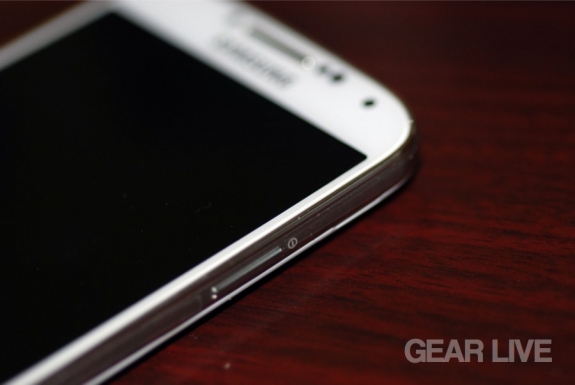
- Jika tombol power/lock button ditekan(bukan ditahan) pada s4 bukan ngelock/unlock malah keluar tampilan menu Device Option.
(note : Seharusnya menu device option akan muncul ketika tombolnya ditahan.)
- Reboot sendiri, terkadang suka bootloop pada saat tulisan samsung pada layar.

Cara "saya" untuk memperbaikinya :

1. Habiskan baterai hp sampai benar-benar habis.
2. Jika hp sudah mati, tekan tombol power lagi. Jika masih menyala, habiskan lagi sisa baterainya sampai hp benar-benar tidak bisa menyala lagi saat tombol power ditekan.
3. Charge baterai dalam kondisi baterai kosong (hp tidak bisa menyala).
4. Pada step 3, terkadang animasi chargingnya tidak berjalan (ngeheng). Maka langkah yang harus dilakukan adalah tekan tombol power saat mencolokkan charger.
(note : jika masih ngeheng biarkan dalam kondisi tersebut (yg penting baterai tetap terisi).)
5. Ketika baterai sudah terisi, coba dinyalakan apakah sudah normal atau belum.
6. Saya sendiri melakukan hal ini sudah 2x. :)

Intinya yang terpenting adalah, kosongin baterai sampe bener-bener habis/kosong. Karena "sepertinya" ada aliran listrik yg nyangkut ke tombol power tersebut. (hanya logika saya, jangan dibully. :v)


Sumber : Pemikiran dan Pengalaman Pribadi :)
Read more ...

Monday, May 5, 2014

Solusi Xperia Z "Sudden Death"


Kali ini saya mau membahas tentang isu "Sudden Death" atau "Mati Sendiri" yang dialami handheld Xperia Z.. Kenapa saya mau menulis tentang ini? Ya, karena saya baru saja "MENGALAMINYA".. Indikasi :
- Layar mati
- Led mati
- Vibrate mati
- Usb tidak terdeteksi
- Pada saat dicas led tidak nyala namun hp panas

Nah jika mengalami indikasi tersebut, tandanya xperia anda terkena sudden death atau sleep of death.. Apa perbedaan keduanya? Nah saya kasih tau, jika sleep of death itu hanya backlightnya saja yg tidak nyala, namun jika dipake telepon masih tetap tersambung (menurut berita di forum yang saya baca)

Jika sudden death, maka xperia anda tidak bisa nyala sama sekali, TOTALLY DEAD. Ini adalah beberapa solusi yang saya temukan :
- Lakukan Hard Reset (Tekan tombol Power + Volume UP bersamaan sampai hp bergetar)
- Lakukan recovery/repair tool menggunakan Sony Update Service/PC Companion - Flash ulang OS anda menggunakan flashtool
- Charge hp selama 1-3 jam agar baterai terisi kemudian gunakan SUS untuk repair hp anda. - Ikat tombol power + volume up dengan karet gelang sambil hp dicas, ada kemungkinan hp akan menyala saat baterai cukup (sumber dari forum yang saya baca)

 Namun saya tekankan disini, tidak semua solusi tersebut dapat berjalan dengan baik, semua tergantung dari masalah yang kalian alami. Contohnya saya, tidak ada satu solusipun yang bisa membuat xperia saya kembali menyala, berikut alasannya :
- Hard Reset (No respond, ga ada efek sama sekali)
- Recovery/repair tool dengan SUS/PC Companion (USB tidak terdeteksi)
- Flashtool (USB tidak terdeteksi)
- Charge hp 1-3 jam (Sudah dicoba alhasil xperia panas tidak normal, dan tidak menyala)
- Ikat tombol sambil cas (Sudah 4 jam xperia tak kunjung menyala)
 Dan pada akhirnya saya bawa ke Service Center, dan harus menunggu 30 - 90 hari kerja.. Sekian beberapa solusi yang layak dicoba, semoga berhasil :)


*NOTE : Mohon maaf, saya sudah tidak menggunakan Xperia Z lagi, jadi untuk yang komen minta solusi lain saya tidak bisa melakukan percobaan lagi. Hanya ini solusi yang bisa saya berikan. Semoga bermanfaat :)
Read more ...

Monday, December 16, 2013

Cara root imo s79 (imo gunadarma)

Cara root yang akan saya jelaskan adalah cara root yang gampang nih, kalo mau yang susah cari aja digugel.
Langsung aja yaa..
1. Download softwarenya disini.
2. Setelah softwarenya didownload, kemudian install softwarenya.
3. Nah sebelum hpnya dicolokin, jangan lupa aktifkan dulu "USB Debugging"nya, gini caranya:
   
    (Pada saat klik "Build Number" diklik berulang-ulang ya sampe keluar tulisan "no need, you are already developer" nah abis itu menu "Developer Options" akan muncul.)

4. Nah kalo sudah diaktifkan, colok aja hpnya via usb, maka nanti kingonya akan ngedownload driver buat hp tersebut.
5. Kalo udah selesai download drivernya, maka nanti akan muncul tombol "Root". Tinggal diklik tombol "root"nya, tunggu beberapa saat. (HP mungkin akan mati nyala "JANGAN PANIK")
6. Selesai. (Untuk cek apakah sudah berhasil atau belum, coba liat dimenu, akan ada aplikasi bernama "SuperSU" (SuperUser). Seperti gambar berikut :


Note : Buat yang ga kebaca/error mt65 pas dicolokin, coba install mt65xxx for android. download disini.
Cara installnya (dalam posisi hp tersambung usb):
Extract filenya (berupa folder), kemudian buka device manager, cari "Android", kemudian pilih update driver, kemudian pilih "Browse" lalu arahkan ke folder yang sudah diextract tersebut.
             
Tutor instalasi mt65xxx bahasa inggrisnya nih : 
  1. Download and extract attached driver package
  2. Enable usb debugging in settings > developer options on your phone
  3. Open Device Manager in Control Panel
  4. Right-click the device name (e.g. MT65xx Android Phone or some other device which was detected) and select Update Driver Software. This will launch the Hardware Update Wizard.
  5. Select Browse my computer for driver software and click Next.
  6. Click Browse and locate the USB driver folder you've extracted in step 1   
  7. If asked select "Android Composite ADB Interface" or one which compatible with your device and click Next.
  8. Follow instructions and finish driver installation.
         
Selamat mencoba, DO WITH YOUR OWN RISK!

Note : Bantu saya input data yuk! Lumayan cari penghasilan tambahan.. Klik disini ya : https://goo.gl/tKoxvi
          Terima kasih atas bantuan dan kerja samanya teman!
Read more ...

Sunday, December 8, 2013

Cara memperbaiki RAM

cara memperbaiki RAM


Sebagian besar RAM/Memory Komputer (PC)/Laptop, punya garansi seumur hidup, karena emang komponen ini tidak mudah rusak. Jadi kalau emang rusak, mending diretur. Tapi gimana kalo perusahaannya udah gak ada, atau RAM sejenis udah gak diproduksi, atau ongkos kirimnya lebih gede daripada harga RAM baru, atau kondisi buruk lain yang bikin RAM itu gak bisa diretur meskipun garansinya seumur hidup?
Kita coba perbaiki sendiri deh itu RAM, siapa tahu masih bisa dipakai.

Sebenarnya ini cara sudah sangat kuno sekali, tapi masih sangat efektif.
Syarat RAM yang bisa diperbaiki, masih dalam keadaan dan kondisi utuh, tidak retak apalagi patah, tidak mati karena konsleting atau terbakar, dan dalam keadaan kering (kalo basah, keringkan dulu).
Ambil karet penghapus yang biasa digunakan untuk membersihkan coretan pensil, kemudian gesekkan di bagian pin RAM seperti menghapus coretan biasa.

  1. Ambil tinner (peluntur cat), gunakan kapas dan oleskan pelan-pelan pada pin RAM. Kemudian keringkan.
  2. Gunakan multitester, set pengukur pada ohm x10. Hubungkan kabel pengukur (+) biasanya warna merah pada salah satu pin, kemudian kabel pengukur (-) biasanya warna hitam digesek-gesekkan pada semua pin yang lain.
  3. Silahkan pasang RAM dan lihat hasilnya, 80% RAM mati bisa hidup kembali dengan cara ini.
KOQ BISA?     Begini penjelasannya kawan..
Karet penghapus sebenarnya bekerja membersihkan kotoran yang menempel, seperti coretan pensil pada kertas, dengan cara menghilangkan bagian yang dihapus dan menghaluskannya, seperti amplas pada kayu. Pada pin RAM, karet penghapus membersihkan kotoran yang menempel pada pin yang tidak tampak oleh mata. Kotoran yang menutupi pin RAM biasanya yang menjadi penyebab RAM tidak terbaca.
Tinner memiliki fungsi yang sama, hanya saja cara kerjanya yang berbeda. Cairan tinner melunturkan kotoran yang agak bandel pada pin RAM, yang tidak terhapus oleh karet penghapus.
Aliran listrik dari batere multitester dapat mengaktifkan kembali aliran listrik yang lama tidak bergerak karena tersumbat oleh kotoran. Karena sudah dibersihkan, aliran listrik harus dipancing untuk bergerak lagi, sehingga saat digunakan tidak tersumbat lagi.


Read more ...

Friday, December 6, 2013

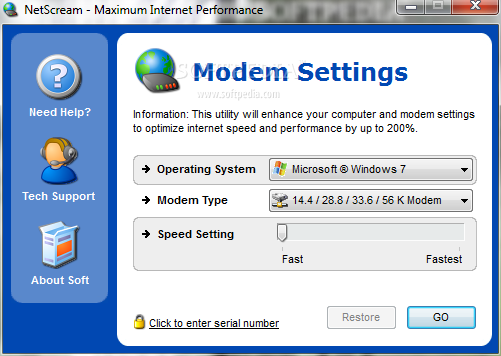
Mempercepat koneksi dengan NetScream


NetScream merupakan program yang membantu mengoptimalkan koneksi modem anda. Koneksi modem anda dapat diptimalkan sampai lebih dari 200%. NetScream pun juga membantu koneksi dial-up anda agar lebih stabil dan tidak mudah terputus (disconnect). Dengan software ini, proses upload/download anda akan lebih lancar tanpa gangguan. 
NetScream bekerja pada berbagai koneksi seperti: dial-up 14.4/28.8/33.6/56 kb, kabel dan dsl modem. Tidak perlu ada instalasi atau modifikasi perangkat keras Anda. NetScream akan mengoptimalkan semua setting yang rumit bagi Anda secara instan.
NetScream bekerja dengan memperbaiki setting registri dan berbagai file konfigurasi. NetScream juga mengalokasikan sebagian kecil memori komputer ke prosesor untuk memproses data yang keluar masuk modem Anda dengan lebih cepat. NetScream telah dicoba dan dites di berbagai mesin dan telah terbukti bekerja lebih dari 80% sepanjang waktu.

Netscream akan otomatis memodifikasi beberapa system yaitu :
  • Modem MTU Transmission rates
  • Memory allocation to modem
  • Modification to network bandwidth allowance
  • Increasing HTTP request limit
  • DNS lookup optimization
  • Modification to TTL setting
  • Optimization of TCP/IP standard settings
  • Modification to socket layer connections
  • and much more..
System Requirements :
  • Microsoft Windows 2000, 2003, 95, 98, Me, NT 4, Vista, XP, windows 7
  • Microsoft Internet Explorer 4 or higher
  • Intel Pentium 90 MHz or higher
  • 8 Mb RAM (32 Mb recommended)
  • 5 Mb hard disk space
  • VGA or higher resolution monitor
  • Mouse or other pointing device
Download Netscream disini


Sumber : disini
Read more ...
Designed By Published.. Blogger Templates